

Capturer le son qui sort de son ordinateur, le transformer en MP3 et le réécouter plus tard, ce n’est plus une affaire de studio pro ni de matériel hors de prix. Que ce soit pour garder une idée musicale jouée dans un logiciel de MAO, récupérer l’audio d’une vidéo, archiver une réunion en ligne ou sampler proprement un jeu vidéo,
la question est toujours la même : quelle méthode utiliser pour enregistrer sans souffle, sans perte, et sans passer deux heures dans les réglages.
Dans un petit appart mal isolé, comme dans un home studio déjà bien équipé, les besoins se ressemblent : une capture audio fiable, un logiciel d’enregistrement simple à piloter, et la possibilité de convertir le résultat dans le format audio qui va bien, souvent le MP3 pour le partage rapide.
Le reste, c’est surtout des questions de flux de travail : comment brancher, quoi activer dans Windows ou macOS, quels outils gratuits valent vraiment le coup, et à quel moment un outil payant se justifie.
Pour rendre tout ça concret, on peut prendre l’exemple de deux profils : une beatmakeuse qui compose sur FL Studio dans sa chambre, et un streamer qui veut isoler ses replays en audio propre. Deux profils, deux manières d’utiliser la même machine, mais les mêmes galères au départ : volume qui pompe, système qui refuse d’enregistrer l’audio interne, fichiers qui sortent dans un format exotique.
En se basant sur leurs cas, il devient plus simple de trier les solutions : outils intégrés de Windows ou Mac, programmes gratuits comme Audacity ou OBS, ou encore enregistreurs spécialisés qui sortent directement en MP3 sans se poser de questions.
En bref
- Plusieurs chemins mènent au MP3 : outil intégré, logiciel gratuit, enregistreur dédié, chacun avec ses forces et ses limites.
- Windows et macOS ne jouent pas dans la même cour : sous Windows, le son interne est plus facile à capter, sur Mac il faut souvent passer par un plugin virtuel.
- Audacity et OBS restent des références gratuites pour capturer et éditer l’audio, à condition de prendre le temps de les apprivoiser.
- Les enregistreurs tiers simplifient la vie pour qui veut planifier ses enregistrements, réduire le bruit et exporter directement en MP3.
- La qualité ne dépend pas que du logiciel : environnement calme, réglage des volumes, choix de la source audio font autant la différence que l’outil choisi.
Enregistrer le son de son ordinateur en MP3 avec les outils intégrés Windows
Sur un PC Windows récent, il existe déjà plusieurs moyens de capturer l’audio sans installer quoi que ce soit. La question n’est pas seulement « est-ce que ça marche », mais « est-ce que ça marche dans le cas précis ». Léa, par exemple, a vite compris que l’enregistreur basique de Windows ne savait pas prendre le son de FL Studio, seulement le micro de son casque. Pour Malik, en revanche, cette même appli suffit à enregistrer ses commentaires vocaux avant de les coller sur ses vidéos.
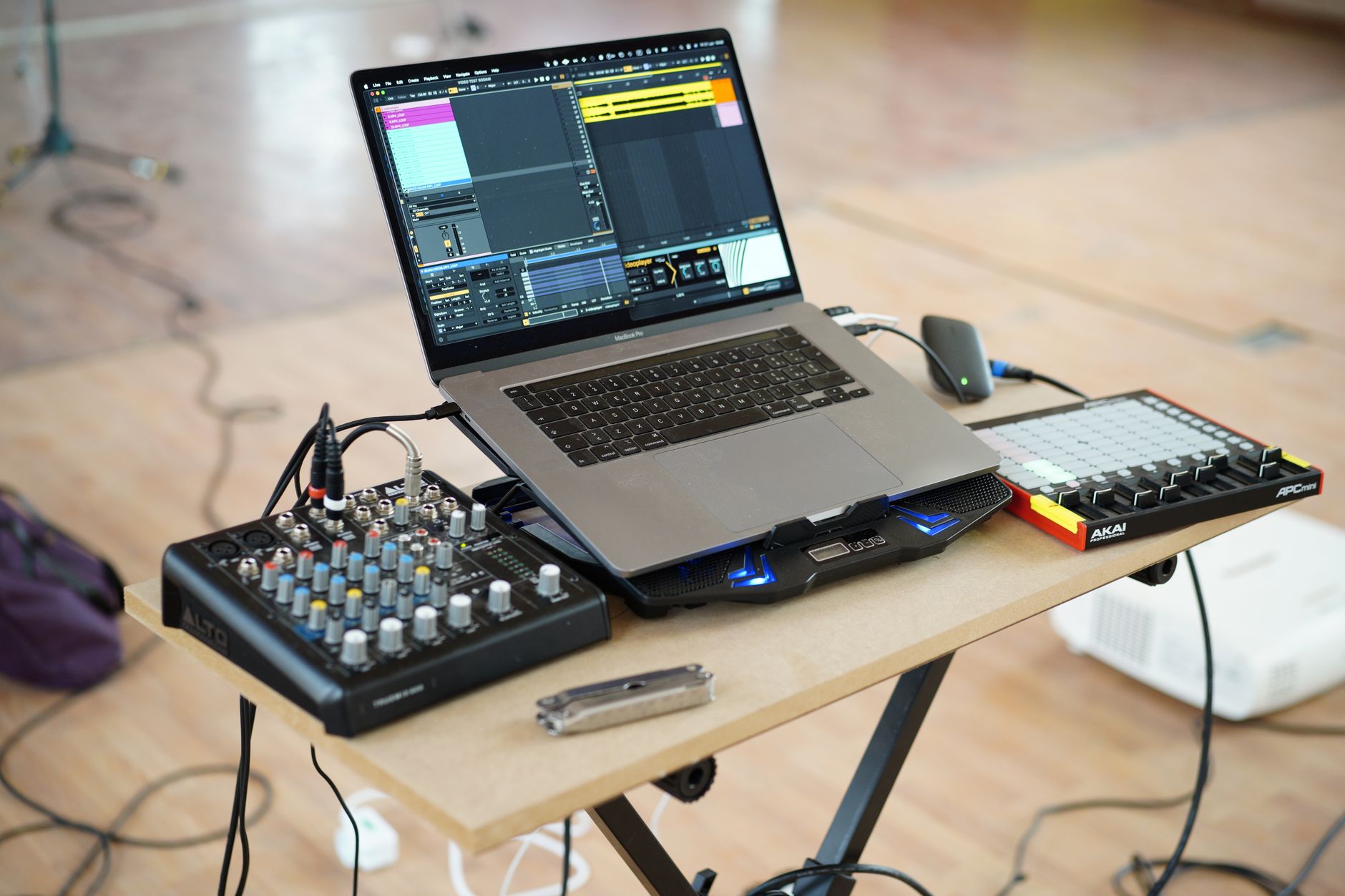
Premier outil à connaître : l’enregistreur intégré, appelé Enregistreur vocal sous Windows 10 et Enregistreur de son sur Windows 11. Il sait gérer les micros USB, les casques et même une carte son externe. On le lance depuis la barre de recherche, on sélectionne la bonne source (casque, entrée USB, micro de la webcam) et on clique sur le bouton central. Simple. Le piège, c’est que cet outil ne saisit pas le son du système : impossible de récupérer directement une musique en streaming ou une piste de DAW sans repasser par un autre détour.
Dans ce contexte, l’outil vraiment intéressant pour beaucoup d’utilisateurs reste la barre de jeu Xbox. Même si elle a été pensée pour les gamers, elle enregistre en réalité tout ce qui se passe sur l’écran, avec le son du PC et le micro en même temps. Une pression sur Win + G, puis sur le bouton « Capture » et l’enregistrement démarre. Malik l’utilise pour enregistrer une partie de jeu avec le chat vocal Discord + le son du jeu + sa voix, le tout encapsulé dans un fichier vidéo MP4. Ensuite, il lui suffit de convertir ce MP4 en MP3 dans n’importe quel convertisseur gratuit.
Pour Léa, qui veut uniquement l’audio, ce passage par la vidéo semble inutile. Sauf qu’il a un avantage : la stabilité. La Game Bar gère bien les flux audio différents, ce qui évite les problèmes de décalage ou de saturation quand tout explose dans le refrain. À partir d’un MP4 propre, elle peut extraire le format audio qui l’intéresse, MP3 ou WAV, avec un simple outil gratuit. La qualité restera identique, car la conversion vidéo vers audio ne touche pas au signal sonore tant que l’on ne réencode pas avec un débit ridicule.
Certains PC plus anciens ou certaines cartes son proposent aussi l’option Mixage stéréo, parfois notée « What U Hear ». Ce périphérique virtuel renvoie dans la partie enregistrement tout ce qui sort des haut-parleurs. En l’activant dans le panneau « Son » de Windows, puis en le choisissant comme source dans un logiciel d’enregistrement, on peut enregistrer exactement ce que l’on entend, sans repasser par un micro. Léa a testé ça pour sampler une série Netflix directement depuis son navigateur : aucun bruit de pièce, aucune réverbe de salon, juste le flux audio tel qu’il est.
Le souci, c’est que cette fonction n’est plus présente sur toutes les machines. Certains pilotes audio la cachent, d’autres ne la proposent plus du tout. Dans ces cas-là, les outils intégrés montrent leurs limites. C’est là que les logiciels gratuits comme Audacity prennent le relais, avec beaucoup plus de contrôle sur chaque étape de la capture audio. On y reviendra, mais cette première approche a un mérite : prouver qu’un PC nu sait déjà sortir des fichiers exploitables, à condition de bien choisir l’outil interne qui colle à son besoin.
En résumé pour Windows, garder en tête ce trio simple évite bien des allers-retours inutiles : enregistreur vocal pour les micros, Game Bar pour le combo écran + son interne + micro, Mixage stéréo quand il est disponible pour une vraie copie du flux audio de l’ordinateur.
Utiliser un logiciel d’enregistrement audio gratuit pour une capture propre et flexible
Quand les outils natifs montrent leurs limites, beaucoup se tournent vers Audacity ou OBS Studio. Et ils ont raison. Ces deux programmes sont capables d’enregistrer à la fois l’audio interne de l’ordinateur et une source externe, puis d’exporter le tout dans un format audio comme le MP3. Ils demandent un peu de patience, mais offrent un contrôle que les applications minimalistes n’auront jamais.
Audacity reste une valeur sûre pour tout ce qui touche au son brut. On règle l’« hôte audio » sur Windows WASAPI, on choisit comme périphérique d’enregistrement le haut-parleur ou le mixage stéréo quand il existe, puis on clique sur le bouton rouge. Léa l’utilise pour enregistrer directement ce qui sort de son DAW, avant d’éditer la prise : couper les blancs, normaliser le niveau, ajouter un léger fade-in. Ensuite, elle exporte en MP3 avec un débit adapté, souvent 256 kb/s pour la musique, histoire de ne pas perdre de détails dans les aigus.
Pour ceux qui veulent une aide pas à pas sur ce logiciel, un guide comme celui dédié à enregistrer et éditer de l’audio avec Audacity facilite beaucoup les premiers essais. Entre les menus pas toujours intuitifs et les options d’export, avoir une feuille de route claire évite de perdre une prise unique parce qu’on a fermé le projet trop vite.
OBS Studio, lui, est plutôt pensé pour la vidéo, mais sa gestion des « sources » et des « pistes audio » en fait un excellent enregistreur sonore. Malik s’en sert pour capturer son micro, la sortie jeu et la sortie musique dans des pistes séparées, qu’il peut ensuite isoler. Une fois l’enregistrement terminé, il ouvre le fichier dans un éditeur audio qui sait lire les flux multiples, et exporte la piste qui l’intéresse en MP3. L’avantage, c’est de pouvoir corriger après coup un mauvais équilibre entre la voix et la musique sans tout recommencer.
Les deux outils ont un point commun : ils ne brident pas vraiment la qualité. On peut sortir du WAV 24 bits sans compression, puis décider plus tard du débit pour le MP3. Cela change tout pour celui qui veut retravailler ses prises dans un logiciel de MAO, par exemple pour ajouter un auto-tune après coup. Une fois dans un environnement comme la musique assistée par ordinateur, chaque petit détail de résolution et de bruit de fond se ressent dans le mix final.
Pour une vue d’ensemble des outils gratuits, le comparatif disponible sur les logiciels d’enregistrement audio aide à trier selon le niveau et l’usage : simple prise de voix, podcast, capture de jeu, ou travail d’édition plus poussé. Certains préféreront Reaper en version d’essai illimitée, d’autres Audacity pour son côté open source, d’autres encore OBS pour le couple audio + vidéo.
Entre nous, un point mérite d’être martelé : la qualité dépend plus de la configuration que du nom du logiciel. Si le volume de sortie du PC est déjà à fond et que le niveau d’entrée dans Audacity est aussi poussé, le signal va saturer, peu importe l’outil. Le gain staging, autrement dit le fait de régler proprement les niveaux à chaque étape, joue un rôle plus fort qu’un plugin « magique » censé rattraper tout après coup. Pour une simple capture en MP3, viser un niveau moyen autour de −18 dBFS avec des crêtes autour de −6 dBFS permet déjà d’éviter les mauvaises surprises.
En pratique, un logiciel d’enregistrement gratuit bien configurer suffit largement à sortir des MP3 propres pour un podcast, un tuto YouTube ou une idée musicale à partager. Tant que le micro est correct, la pièce à peu près calme, et les niveaux maîtrisés, la différence avec un outil payant se joue surtout sur le confort d’usage et les options annexes.
Enregistrer le son interne d’un Mac et l’exporter en MP3
Côté Mac, l’histoire est un peu plus tordue. Apple protège l’audio interne par défaut, ce qui empêche un simple enregistreur de puiser directement dans ce qui sort des haut-parleurs. Léa l’a découvert en passant sur MacBook pour ses lives : impossible de récupérer proprement le son de Logic Pro avec QuickTime Player seul. Le logiciel lui proposait seulement le micro intégré ou son micro USB, jamais la sortie du système.
La solution courante consiste à installer un driver audio virtuel comme Soundflower, BlackHole ou Loopback. Ces outils créent une fausse carte son dans les préférences système. On choisit alors « Soundflower 2ch » comme périphérique de sortie principal, de sorte que tout le son du Mac passe par cette boucle virtuelle. Ensuite, dans QuickTime Player ou un autre logiciel d’enregistrement, on sélectionne ce même Soundflower comme source d’entrée. On ferme la boucle.
Une fois ce routage mis en place, QuickTime peut se comporter comme un enregistreur d’ordinateur à part entière. Malik l’utilise pour enregistrer les appels Zoom avec les commentaires et les sons système quand il est en déplacement avec un simple MacBook Air. À la fin, il enregistre le fichier et le convertit en MP3 via un encodeur ou une application de conversion, en gardant un débit confortable pour la voix, autour de 128 à 160 kb/s, ce qui suffit largement pour ce type de contenu.
Certains préfèrent passer directement par OBS sur Mac, qui sait gérer ces drivers virtuels et combiner plusieurs sources à la fois. On configure l’entrée audio sur « BlackHole 2ch », on ajoute une source micro, et on lance l’enregistrement. Ensuite, même principe que sous Windows : on récupère la piste audio, on l’extrait ou on la convertit vers le format audio voulu, MP3 ou autre.
Le vrai piège sur Mac, c’est le monitoring. En envoyant tout le son dans Soundflower, on n’entend plus rien dans les écouteurs si on ne crée pas un « multi-sortie » qui associe la boucle virtuelle et la sortie casque. Beaucoup de débutants se retrouvent avec un silence complet alors que tout enregistre en arrière-plan. Un petit détour par l’utilitaire « Configuration audio MIDI » permet de lier Soundflower et la sortie intégrée, pour continuer à entendre ce que l’on enregistre sans latence supplémentaire énorme.
Une fois la prise faite, l’export en MP3 se fait soit directement depuis le logiciel (dans Audacity, par exemple, avec « Exporter en MP3 »), soit via un outil de conversion autonome. Pour la musique, rester sur un débit d’au moins 192 kb/s garde une bonne partie des transitoires et des aigus. Pour un podcast parlé, descendre un peu n’est pas dramatique. La faute la plus fréquente est de choisir un débit trop bas, au point que les cymbales et les reverbs soient dégradées et qu’un mix qui sonnait bien en WAV devienne agressif en MP3.
Dans tous les cas, la démarche Mac repose sur un trio simple : une boucle audio virtuelle, un logiciel d’enregistrement (QuickTime, Audacity, OBS) et un encodeur MP3. Une fois que ce schéma est bien en tête, le reste n’est plus qu’une question de goût et de flux de travail.
Comparer les principales méthodes pour enregistrer et convertir en MP3
Avec toutes ces possibilités, Léa comme Malik ont fini par se poser la même question : quelle méthode est la plus adaptée à ce qu’ils veulent faire, jour après jour, sans se perdre dans dix menus à chaque fois. Plutôt que de multiplier les recettes, autant poser sur la table les options les plus fréquentes, leur confort et leurs limites. L’objectif reste le même : pour un besoin donné, faire le bon choix du premier coup.
Le tableau suivant résume quelques cas typiques de capture audio sur ordinateur et les outils les plus logiques pour chaque situation. Il ne s’agit pas de vérité absolue, mais d’une base de réflexion, à adapter ensuite selon sa machine et ses habitudes.
| Situation | Outil conseillé | Points forts | Limites |
|---|---|---|---|
| Enregistrer une idée de voix avec un simple micro sur Windows | Enregistreur vocal Windows | Installation inutile, interface minimale, export rapide | Pas de son interne, peu d’options d’édition, formats limités |
| Capturer jeu + micro pour un replay à convertir en MP3 | Xbox Game Bar + convertisseur MP3 | Simple, stable, enregistre écran + son système + micro | Sortie en MP4, besoin d’un passage en plus pour obtenir le MP3 |
| Sampler proprement l’audio d’un navigateur ou d’un DAW sur Windows | Mixage stéréo + Audacity | Copie fidèle du flux, export direct en MP3, édition possible | Fonction Mixage stéréo absente sur certains PC |
| Enregistrer une réunion en ligne avec son interne sur Mac | Soundflower + QuickTime Player | Gratuit, relativement léger, bonne intégration macOS | Configuration initiale plus technique, monitoring délicat |
| Podcast ou tutoriel avec plusieurs sources à mixer | OBS Studio ou Audacity | Multipistes, contrôle fin du gain, export vers plusieurs formats audio | Courbe d’apprentissage plus longue, interface dense |
Pour ceux qui travaillent déjà en home studio, le choix se fait aussi en fonction de l’écosystème. Un utilisateur d’Ableton Live ou de Bitwig n’a pas forcément envie d’ouvrir un programme en plus pour chaque prise rapide. Dans certains cas, router la sortie master vers une piste audio interne dans son DAW et exporter directement dans un format audio compressé est la solution la plus fluide.
À l’inverse, pour un débutant qui découvre la MAO et ses premiers réglages, se battre avec des drivers et des routages complexes n’apporte pas grand-chose. Une méthode claire, même imparfaite techniquement, comme la Game Bar ou un enregistreur tiers très simple, lui permettra de se concentrer sur la musique ou le contenu plutôt que sur le découpage des flux.
Autre point à garder en tête : l’export direct en MP3 n’est pas toujours souhaitable. Pour une prise que l’on compte retravailler, mieux vaut la garder en WAV ou FLAC, puis ne passer en MP3 qu’au moment du partage. Chaque encodage lossy enlève un peu d’information. Malik l’a appris à ses dépens : sauvegarder un enregistrement en MP3, le réimporter dans un montage, puis le réexporter encore une fois en MP3 finit par enterrer les consonnes et donner un côté étouffé à la voix.
En résumé, plutôt que de chercher la « meilleure » application en général, la bonne approche consiste à marier le bon outil à chaque scénario, en sachant quand privilégier la simplicité et quand accepter une interface plus dense pour garder la main sur la qualité.
Enregistreurs tiers, enregistrement en ligne et astuces pour un MP3 propre
Face à la diversité des usages, beaucoup finissent par se tourner vers des enregistreurs audio tiers qui promettent une interface simplifiée, quelques réglages pertinents, et des exports directs en MP3, AAC ou WAV. Certains, comme EaseUS RecExperts, ajoutent un suppresseur de bruit, la planification des enregistrements et la possibilité d’ajuster le volume pendant la prise. Léa y a vu un intérêt clair pour ses enregistrements de sessions live sur Twitch, où elle doit jongler entre la musique, les alertes et sa voix.
Ce type de logiciel d’enregistrement propose souvent trois cases à cocher : son système, micro, les deux. On choisit, on clique sur « REC », et le tour est joué. Pour les utilisateurs qui ne veulent pas passer par un DAW ou un éditeur complexe, c’est parfois la voie la plus paisible. La présence d’un réglage d’« amplification du micro » et d’« atténuation de bruit » évite de se perdre parmi vingt plugins de traitement. Tant qu’on écoute le résultat au casque pour contrôler qu’aucun artefact étrange ne se glisse dans le signal, ce genre d’aide automatique rend la prise moins intimidante.
Il existe aussi des enregistreurs en ligne qui tournent directement dans le navigateur. Pour une capture rapide de voix au micro ou un court extrait du son du navigateur, ils font le job. Malik les utilise parfois sur un PC de travail où il n’a pas le droit d’installer de programmes. Mais ces outils restent limités en durée, en qualité ou en nombre de formats de sortie. Pour un travail régulier, se reposer uniquement sur un service en ligne finit souvent par frustrer.
Au-delà du choix du logiciel, quelques habitudes font toute la différence sur la propreté du MP3 final :
- Vérifier la source : toujours confirmer que l’entrée sélectionnée est la bonne (mixage stéréo, micro USB, driver virtuel) avant de lancer un enregistrement long.
- Laisser de la marge : éviter de coller les niveaux au 0 dBFS, surtout pour des contenus dynamiques comme de la musique ou du jeu.
- Tester un court extrait : enregistrer 10 secondes, écouter au casque, corriger, puis seulement lancer la vraie prise.
- Choisir un débit cohérent : 128 kb/s minimum pour la voix seule, 192 kb/s et plus pour la musique, surtout si des éléments percussifs ou des reverbs riches sont présents.
Ces réflexes valent autant pour un utilisateur d’Audacity que pour quelqu’un qui travaille avec un enregistreur commercial. Ils permettent aussi d’éviter le piège classique du « tout ou rien » : croire qu’un mauvais résultat vient forcément d’un mauvais logiciel, alors qu’il s’agit souvent d’un simple curseur de volume mal placé ou d’un micro sélectionné par erreur à la place du flux système.
Pour ceux qui veulent aller plus loin et intégrer ces enregistrements MP3 dans de vrais projets musicaux, les ressources sur la création de home studio, comme le matériel pour bien débuter ou les idées d’ergonomie de poste de travail, aident à faire évoluer progressivement son environnement. En plaçant le micro à la bonne distance, en traitant un minimum sa pièce et en choisissant un casque fiable, la qualité des MP3 capturés grimpe mécaniquement, même sans changer de logiciel.
Au final, la combinaison « petit outil d’enregistrement dédié + bonnes habitudes de prise » reste souvent le compromis le plus sain pour transformer le son de son ordinateur en fichiers MP3 qui tiennent la route, sans transformer chaque session en réglage interminable.
Comment enregistrer uniquement le son de l’ordinateur sans le micro ?
Sur Windows, le plus simple est d’activer le Mixage stéréo s’il est disponible, puis de le choisir comme source dans un logiciel d’enregistrement comme Audacity. La barre de jeu Xbox, elle, capture toujours le son du système et le micro ensemble. Sur Mac, il faut passer par un driver audio virtuel (Soundflower, BlackHole) et l’utiliser comme périphérique d’entrée et de sortie, puis enregistrer ce flux dans QuickTime, OBS ou Audacity.
Quel format audio choisir entre WAV et MP3 pour une capture sur ordinateur ?
Pour un travail ultérieur (montage, mixage, ajout d’effets), le WAV reste à privilégier car il ne compresse pas le signal. On peut ensuite convertir en MP3 pour le partage. Pour un usage simple comme un mémo vocal ou une réécoute de réunion, un MP3 encodé à un débit correct (128 à 192 kb/s) suffira et occupera moins d’espace disque.
Peut-on enregistrer en MP3 directement dans Audacity ?
Oui, Audacity permet d’exporter directement en MP3. Après avoir enregistré la prise, il suffit de passer par le menu Fichier, puis Exporter, et de choisir le format MP3. On sélectionne ensuite le débit désiré. Pour garder une bonne qualité musicale, mieux vaut éviter de descendre sous 192 kb/s.
Comment éviter le bruit de fond dans un enregistrement depuis l’ordinateur ?
L’idéal est de capturer le son interne plutôt que de réenregistrer les haut-parleurs avec un micro dans la pièce. Quand un micro est nécessaire, choisir un modèle proche de la bouche, désactiver les ventilateurs bruyants autant que possible, et utiliser un réducteur de bruit modéré dans le logiciel. Certains enregistreurs tiers intègrent un suppresseur de bruit qui aide à nettoyer le signal en temps réel.
Puis-je utiliser ces méthodes pour enregistrer légalement de la musique en streaming ?
Techniquement, les méthodes décrites permettent de capter n’importe quel flux audio, y compris du streaming. Juridiquement, la situation dépend des lois locales et des conditions d’utilisation de chaque service. En règle générale, on limite ce type d’enregistrement à un usage personnel et privé, sans diffusion ni monétisation, afin de respecter les droits des auteurs et des plateformes.