Pratique, discret et utile : le test de micro en ligne permet de vérifier en quelques secondes si un microphone fonctionne, s’il capte correctement la voix et s’il présente des problèmes de saturation ou de bruit. Pour qui bricole un home studio ou prépare un appel important, c’est l’équivalent d’un coup de main avant l’entrée en scène. Dans un petit appartement où la réverbe fait souvent plus de dégâts que le mauvais micro, un test vocal en ligne aide à repérer si le souci vient du matériel, des réglages du système ou de la pièce.
Ce guide s’adresse à ceux qui cherchent une vérification micro rapide, à ceux qui montent un studio à moindre coût, et aux streamers qui veulent un mic check avant de lancer une session. Sans jargon inutile, avec des exemples concrets — dont l’histoire de Maya, beatmakeuse qui a sauvé une session Discord grâce à un test audio gratuit — les sections suivantes détaillent l’usage, le dépannage, les réglages et les bonnes pratiques pour améliorer la qualité son dès maintenant.
En bref :
- Test de micro : permet d’analyser la forme d’onde, le spectre et d’enregistrer un extrait localement.
- Vérification micro : commencez par autoriser l’accès au micro et choisissez l’appareil correct.
- Mic check rapide : visez des crêtes entre -6 et -12 dBFS pour la voix.
- Test audio gratuit : idéal avant Zoom, Twitch, ou un enregistrement; rien n’est envoyé à un serveur.
- Si souci : vérifiez le port USB, la sourdine matérielle, ou les paramètres système avant de changer de micro.
Test de micro en ligne : comment ça fonctionne et pourquoi l’utiliser
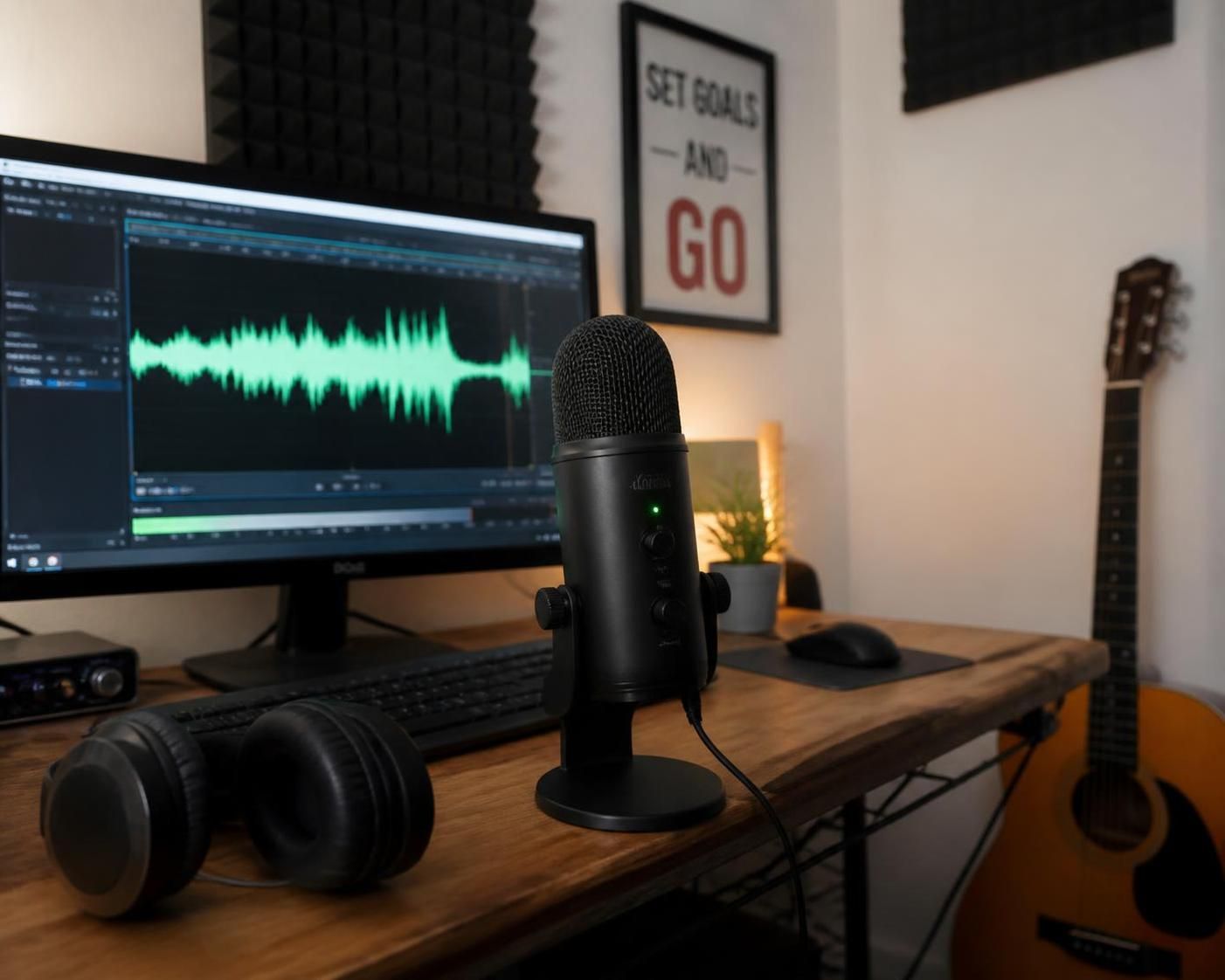
Un test de microphone en ligne se base sur les APIs Web Audio et MediaDevices du navigateur pour capter le son localement et l’analyser sans l’envoyer nulle part. Concrètement, l’outil demande la permission d’accéder au périphérique audio, crée un flux dans le navigateur, affiche une forme d’onde ou un spectre en temps réel et offre la possibilité d’enregistrer un court extrait pour réécoute. C’est ce processus simple qui fait d’un microphone en ligne un outil fiable pour une vérification micro rapide.
Pourquoi l’utiliser plutôt que d’ouvrir directement Zoom ou OBS ? Parce que l’interface dédiée révèle des éléments que les applis d’appel cachent : l’indicateur de saturation, la latence affichée, le taux d’échantillonnage et la détection micro des appareils virtuels. Dans plusieurs cas rencontrés en session, le navigateur a montré que le micro USB n’était tout simplement pas branché, alors que l’application d’appel continuait d’utiliser le micro intégré.
Cas concret : Maya branche un nouveau casque USB avant une session d’enregistrement. Le test vocal en ligne affiche un signal, mais des crêtes rouges apparaissent dès qu’elle crie un mot fort. En moins de deux, elle règle la distance micro-voix et baisse le gain dans les paramètres système. La session démarre propre, sans saturation. Ce type d’économie de temps et d’énervement illustre bien l’intérêt du microphone test.
Points clés à retenir : vérification localisée du signal, protection de la vie privée (traitement local), et diagnostics rapides qui évitent des erreurs dans les applis d’appel. Insight : un test de micro bien utilisé évite 80 % des soucis techniques avant une session.
Vérification micro : étapes pratiques pour réussir un mic check
Avant toute chose, fermer les autres applications susceptibles d’utiliser le micro. OBS, Discord ou Zoom peuvent bloquer ou interférer avec l’accès. Ensuite, cliquer sur « Lancer le test micro » et autoriser la permission demandée par le navigateur. Si rien n’apparaît, recharger la page avec le micro déjà branché — certains navigateurs n’énumèrent les périphériques qu’au chargement.
Procédure pas à pas
1) Sélection de l’appareil : choisir le bon micro dans le menu. 2) Observation du visualiseur : forme d’onde ou spectre; parler normalement pour voir la réaction. 3) Contrôle du vumètre : vert = OK, jaune = élevé, rouge = saturation. 4) Enregistrement court (jusqu’à 60 s) pour réécouter et détecter bruit de fond ou réverbération.
Exemple concret : lors d’un enregistrement de podcast, il est fréquent de penser que le problème vient du micro. Pourtant, la vérification micro peut révéler un réglage de gain trop bas, une sourdine sur le casque, ou un port USB 2.0 insuffisant pour certains micros. En testant plusieurs ports et en réécoutant un clip de 10 secondes, on identifie rapidement la cause.
Tableau récapitulatif des résultats courants :
| Résultat | Signification | Action recommandée |
|---|---|---|
| Signal fort, pas de distorsion | Micro fonctionnel, bon gain | Utiliser ce réglage; vérifier l’app d’appel |
| Crêtes rouges (saturation) | Trop d’entrée, risk de distorsion | Éloigner le micro, baisser le gain |
| Signal très faible | Gain bas ou micro mal positionné | Rapprocher à 10–20 cm, augmenter le gain |
| Aucun son | Micro coupé ou mauvais appareil sélectionné | Vérifier sourdine matérielle, reconnecter |
Conseil pratique : positionner le micro à 15–30 cm de la bouche réduit les plosives et conserve la clarté. Si des plosives persistent, ajouter un filtre anti-pop ou orienter légèrement le micro. Pour ceux qui cherchent des recommandations matériel/écoute, la page sur le traitement acoustique et le choix d’un micro peut aider, en particulier pour aménager une pièce peu traitée avec un budget limité : traitement acoustique.
Insight : un mic check structuré économise des heures de mix et évite des prises inutiles.
Détection micro et dépannage : résoudre les problèmes courants
La détection micro échoue souvent pour des raisons simples. Le navigateur peut bloquer l’accès si le site n’est pas en HTTPS, ou la permission peut avoir été refusée par erreur. Sur macOS, il faut vérifier Préférences Système > Sécurité et confidentialité > Microphone. Sur Windows, aller dans Paramètres > Confidentialité > Microphone. Beaucoup de problèmes proviennent d’une mauvaise sélection d’appareil dans l’application cible plutôt que d’un défaut matériel.
Causes fréquentes et correctifs
Problème : le micro fonctionne dans le test mais pas dans Zoom. Correction : chaque app possède sa propre sélection d’entrée ; choisir le même périphérique testé. Problème : micro USB non détecté. Correction : changer de port USB, éviter les hubs non alimentés, mettre à jour les drivers. Problème : bruit de fond important. Correction : traiter la pièce, ou utiliser une réduction de bruit logicielle, en gardant en tête que ces traitements peuvent colorer la voix.
Valeurs à viser : pour la voix, viser des crêtes entre -6 et -12 dBFS. Des niveaux proches de 0 dBFS provoquent de la distorsion numérique. Des niveaux sous -40 dBFS indiquent souvent un câble mal branché ou une entrée muette. Ces repères aident à décider s’il faut augmenter le gain, rapprocher le micro, ou changer d’équipement.
Référence pratique : pour tester une interface ou une carte son, il est utile de comparer avec une interface USB basique. Le tutoriel sur les interfaces audio présente les différences et les alternatives pas cher : guide interface USB. Dans plusieurs sessions, la simple mise à jour du driver ou le swap de port a suffi.
Insight : diagnostiquer un problème audio commence toujours par vérifier permissions, sélection d’appareil et ports physiques avant de suspecter le micro lui‑même.
Test vocal en ligne et amélioration de la qualité son : astuces pratiques
Un enregistrement de 5 à 10 secondes suffit pour juger de la clarté, du bruit de fond et de la présence. Écouter l’extrait sur un casque de référence aide à détecter des fréquences gênantes. Pour ceux qui n’ont pas d’enceintes, des casques comme les modèles cités dans les comparatifs sont une bonne base : lire un test de casques aide à choisir selon le budget et le confort.
Techniques immédiates pour améliorer la qualité son : rapprocher le micro, changer l’angle pour éviter les plosives, couper l’égalisation automatique dans le système si elle dénature la voix, et utiliser des écouteurs lors du mic check pour éviter la boucle de rétroaction. Pour les streamers, activer la fonction « Vous écouter en direct » uniquement avec un casque évite le larsen.
Exemple pratique : avant un live Twitch, un streamer a utilisé le test micro en ligne pour régler la latence et vérifier que l’app audio virtuelle VoiceMeeter acheminait correctement le son. Le test a confirmé que l’interface virtuelle apparaissait bien comme périphérique et que la qualité était acceptable pour une diffusion.
Insight : le bon résultat ne dépend pas seulement du micro, mais de la configuration globale — pièce, gain, interface et écoute.
Cas d’usage : streaming, podcast, réunion — checklist avant d’entrer en session
Avant un appel important ou une session d’enregistrement, une checklist rapide évite les imprévus. Vérifier que le micro est sélectionné, que la sourdine matérielle est hors tension, que le niveau est correct, et que l’outil de test a confirmé la détection micro. Pour un enregistrement, faire un mic check complet avec enregistrement de 10 s et réécoute.
- Autoriser l’accès au micro et confirmer l’appareil choisi.
- Vérifier le vumètre et viser des crêtes entre -6 et -12 dBFS.
- Utiliser un casque pour l’écoute directe afin d’éviter le retour.
- Couper les applis concurrentes et tester la latence si nécessaire.
Pour ceux qui montent leur studio à petit budget, réfléchir au traitement de la pièce rapporte souvent plus qu’un micro haut de gamme. Un guide sur le matériel pour débuter et le montage du studio donne des pistes réalistes pour 2026 : matériel pour débuter. Maya, la beatmakeuse, a investi 80 € dans des panneaux DIY et a constaté une amélioration audible lors de son mic check suivant — preuve que la pièce compte.
Insight : une routine de préparation réduira le stress et améliorera la qualité perçue à chaque session.
Le test en ligne envoie-t-il ma voix sur un serveur ?
Non. Le traitement est réalisé localement dans le navigateur et aucun extrait n’est transmis. L’enregistrement est stocké en mémoire de la page et peut être téléchargé uniquement sur l’appareil de l’utilisateur.
Quel niveau viser pour la voix en dBFS ?
Pour la voix, viser des crêtes entre -6 et -12 dBFS pour garder de la marge et éviter la saturation numérique. En dessous de -40 dBFS, le signal est généralement trop faible.
Pourquoi mon micro marche ici mais pas dans Zoom ?
Chaque application a ses propres réglages audio. Si le micro fonctionne dans le test, ouvrez les paramètres audio de Zoom/Teams/Discord et sélectionnez le même périphérique. Vérifiez aussi les permissions système.