
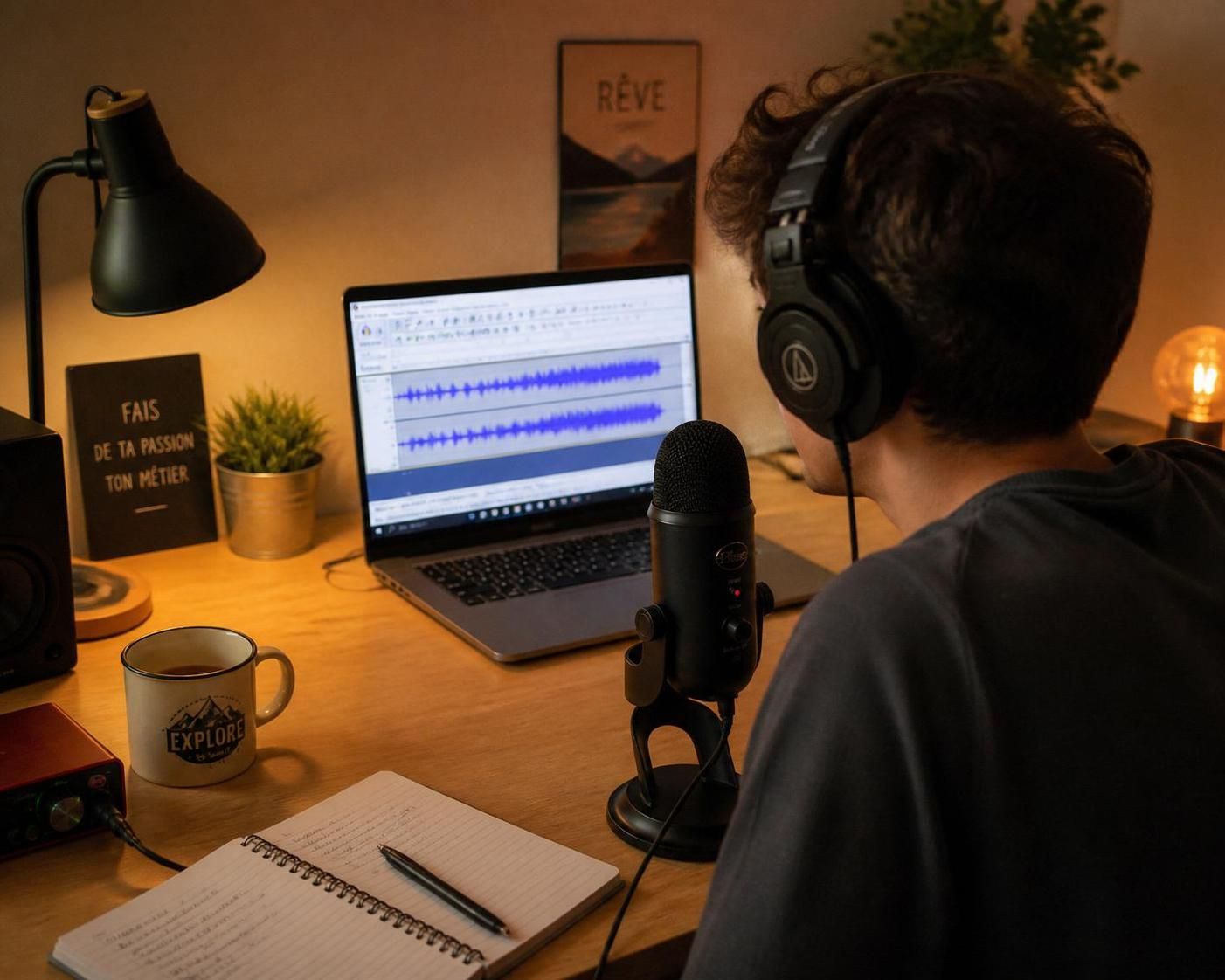
Un ordinateur portable posé sur la table du salon, un micro USB branché à la va-vite, quelques prises de voix enregistrées en vitesse avant que les voisins ne rentrent. C’est souvent comme ça que démarre un projet audio. Un podcast, une maquette de chanson, une voix off pour une vidéo YouTube : tout commence par un enregistrement audio un peu bricolé.
Puis vient le moment où l’on réécoute et où tout semble plat, bruyant, mal équilibré. C’est là qu’Audacity entre en jeu. Ce logiciel gratuit, libre et bourré de fonctions permet de rattraper beaucoup d’erreurs, à condition de comprendre comment il pense et comment l’utiliser sans se perdre dans les menus.
Audacity n’a pas l’interface flashy de certaines stations de travail audio récentes, mais il a un gros avantage : il fait l’essentiel du montage sonore, du mixage audio simple et de l’exportation audio propre, sans vous demander un centime. Pour un podcasteur débutant, un musicien qui enregistre ses premiers couplets ou une voix off qui veut rendre ses fichiers nickel pour un client, c’est un vrai allié.
Encore faut-il installer la bonne version, reconnaître les bons réglages de micro, apprivoiser les outils de suppression du bruit et les effets audio sans massacrer le son. Tout l’enjeu est de garder la spontanéité de la prise tout en nettoyant ce qui gêne l’écoute.
En bref
- Audacity est un éditeur et enregistreur audio gratuit, open source, capable de gérer plusieurs pistes pour le podcast comme pour la musique.
- Un bon résultat commence avant tout par un enregistrement audio propre : choix du micro, réglage de niveau, distance de prise de son.
- Les outils d’édition audio permettent de couper, recoller, déplacer et nettoyer les prises sans perdre en naturel.
- Les effets audio (égalisation, compression, réverbe, suppression du bruit) donnent du relief si on les utilise avec retenue.
- L’exportation audio en WAV ou MP3 se paramètre selon la plateforme visée, du fichier de travail au master pour diffusion.
Découvrir Audacity pour enregistrer et éditer son audio gratuitement
Pour beaucoup, Audacity est le premier vrai contact avec la musique assistée par ordinateur. On l’installe parce qu’il est gratuit, puis on réalise qu’il tient largement la route pour des projets concrets : maquettes, podcasts, voix off, numérisation de cassettes ou de vinyles.
Le logiciel tourne sur Windows, macOS et Linux, ce qui le rend accessible à peu près partout, y compris sur des machines modestes qui supporteraient mal un gros séquenceur moderne.
Au coeur du programme, on trouve deux choses : un enregistreur multipiste et un éditeur de formes d’onde. Cela signifie que l’on peut capter plusieurs sources audio séparées (une voix, une guitare, un bruitage), les afficher en pistes empilées, zoomer dedans et retoucher chaque détail. Pas besoin de connaître tout le vocabulaire de la MAO pour s’en sortir : les fonctions essentielles portent des noms clairs, et chaque action visuelle (sélectionner, couper, déplacer) se comprend vite une fois que l’on voit la forme du son à l’écran.
Un terme revient souvent quand on parle de ce type d’outil : DAW (Digital Audio Workstation). En gros, c’est le centre de commande où l’on enregistre, monte et mélange ses sons. Si la différence entre un éditeur comme Audacity et une vraie DAW complète vous intrigue, un détour par cette définition détaillée de DAW éclaire bien les limites et les forces de chaque catégorie, notamment pour un home studio.
Audacity garde un positionnement simple : il ne cherche pas à remplacer un Ableton ou un FL Studio pour le beatmaking avancé, mais il brille pour tous les travaux de montage sonore linéaire. Un épisode de podcast avec générique, voix, insert d’interview et musique de fond rentre sans problème dans son cadre. La conversion de disques vinyles en fichiers propres et bien normalisés, idem. Et pour un chanteur qui veut enchaîner couplet et refrain sur un playback, l’outil fait largement le job.
Pour ceux qui veulent aller plus loin dans la comparaison des logiciels de MAO généralistes, le fait de parcourir un comparatif de logiciels de MAO aide souvent à remettre Audacity à sa juste place : un couteau suisse audio robuste, parfait pour l’édition et l’enregistrement basique, qui libère le budget pour investir plutôt dans un bon micro ou un casque honnête.
Installer Audacity proprement et éviter les pièges
La première erreur courante consiste à télécharger Audacity sur un site douteux, rempli de faux boutons verts et de programmes parasites. La version à récupérer se trouve toujours sur le site officiel ou sur les dépôts reconnus des distributions Linux. C’est la manière la plus simple d’éviter les surprises, du genre barre d’outils de navigateur installée en douce ou antivirus qui s’affole pendant l’installation.
Une fois le bon fichier téléchargé (souvent un .exe sur Windows, un .dmg sur Mac), le programme d’installation guide pas à pas. Il ne sert à rien de cocher toutes les options au hasard. Garder les réglages par défaut est souvent suffisant au départ. Le dossier d’installation et le langage peuvent rester tels quels, ce qui permet de démarrer rapidement et de consacrer son énergie à l’enregistrement audio plutôt qu’à l’informatique.
Sur certaines machines un peu anciennes, Audacity peut proposer d’activer des options spécifiques pour la compatibilité avec certains pilotes audio. En cas de doute, mieux vaut prendre l’option la plus simple du type « périphérique par défaut du système », puis revenir plus tard dans les préférences si une latence importante ou des craquements se font entendre pendant la lecture.
La vraie installation ne se termine pas avec l’assistant : il faut aussi vérifier que le système voit correctement votre micro ou votre interface audio. Débrancher et rebrancher un micro USB, redémarrer Audacity, vérifier le menu de sélection d’entrée en haut de la fenêtre… Ce sont ces petits gestes qui évitent de se demander pendant vingt minutes pourquoi le programme « n’enregistre rien » alors que le volume d’entrée est simplement réglé sur la mauvaise source.
Prendre en main l’interface d’Audacity pour un enregistrement audio propre
Une fois installé, Audacity affiche un espace de travail qui peut sembler un peu désuet graphiquement, mais qui reste lisible. En haut, plusieurs barres d’outils rassemblent lecture, enregistrement, sélection d’entrée, niveau de volume. Au centre, la zone principale affiche les pistes et leurs formes d’onde. À gauche de chaque piste, un petit panneau contrôle le volume, le panoramique (gauche/droite) et quelques réglages pratiques.
Le coeur du flux de travail se résume à trois actions : choisir le bon périphérique d’entrée (le micro ou l’interface), régler le niveau d’entrée avec le petit curseur de gain, puis cliquer sur le gros bouton rouge pour lancer l’enregistrement. Audacity affiche en direct la forme d’onde qui se dessine à l’écran, ce qui donne tout de suite une idée de la dynamique de la voix ou de l’instrument. Si le signal écrase le haut de la fenêtre en permanence, c’est qu’il est trop fort et donc probablement saturé.
Un réflexe à adopter très tôt consiste à utiliser la fonction de pré-écoute ou d’enregistrement test sur quelques secondes. Enregistrer deux phrases, s’arrêter, réécouter et ajuster ensuite le volume d’entrée évite de refaire une prise de dix minutes entièrement inutilisable. C’est aussi le moment de vérifier les bruits parasites : ventilateur de PC, rue bruyante, chaise qui grince. Tout ce qui sera capté finira plus tard dans l’étape de suppression du bruit, souvent avec des résultats mitigés si le fond sonore est trop fort.
Du côté des raccourcis clavier, il vaut la peine de retenir rapidement R pour lancer l’enregistrement, Espace pour lecture/stop, et Ctrl+Z pour annuler. Ces trois gestes accélèrent énormément le travail, surtout quand on enchaîne prises et écoutes critiques pour un podcast ou une chanson en construction. À force, les boutons en haut de la fenêtre servent presque uniquement de rappel visuel.
Choisir et configurer son micro dans Audacity
Le choix du micro a souvent plus d’impact que le choix du logiciel. Audacity ne fera pas d’un micro bas de gamme dans une cuisine carrelée un son de studio, mais il peut vraiment sublimer une prise soignée. Les micros USB sont souvent suffisants pour un créateur de contenu solo qui enregistre sa voix. Les interfaces audio avec entrée XLR deviennent utiles dès que l’on commence à capter voix + instrument, ou plusieurs intervenants en même temps.
Dans Audacity, la sélection de l’entrée se fait en haut, via un menu déroulant avec une icône de micro. Si plusieurs périphériques sont branchés, ils apparaissent ici. L’astuce consiste à renommer clairement ses interfaces dans le système quand c’est possible, pour éviter de confondre « micro webcam » et « micro USB de studio ». Une fois la bonne source choisie, un curseur de niveau permet d’ajuster le gain en regardant les barres de volume situées à côté.
Une bonne règle : viser un niveau moyen qui monte autour de -12 à -6 dB sur les vu-mètres, sans coller en permanence à 0 dB. Cela garde une marge pour les mots plus forts, les rires, les accentuations, et limite les saturations désagréables. Audacity affiche souvent les crêtes qui dépassent trop fort en surbrillance, ce qui aide à repérer visuellement les passages trop agressifs avant même d’écouter.
Pour un exemple concret, imaginez un podcasteur qui enregistre depuis une chambre calme avec un micro USB cardioïde. En se plaçant à 15 ou 20 centimètres du micro, légèrement de côté pour limiter les plosives (les « p » qui explosent), et en réglant le gain pour qu’aucun passage ne dépasse franchement le 0 dB, il obtient déjà une base très saine. L’édition audio ultérieure se résumera alors à couper les hésitations et respirations trop fortes, plutôt qu’à tenter de sauver une prise saturée.
Au fil des sessions, l’habitude d’écouter le bruit de fond seul, en augmentant fortement le volume, permet aussi d’ajuster l’environnement : changer la position dans la pièce, rajouter une couverture derrière soi, éteindre les appareils inutiles. Ce sont ces détails physiques qui, combinés à une bonne configuration dans Audacity, font toute la différence entre une maquette qui sonne « chambre écho » et une prise qui tient la route dans un mix.
Édition audio basique dans Audacity : du brut à la prise propre
Une fois la prise captée, l’édition audio est ce moment un peu ingrat où l’on se réécoute, où l’on coupe, où l’on déplace, où l’on respire un peu moins fort. C’est pourtant là que le projet gagne en clarté. Audacity propose une panoplie d’outils simples mais efficaces pour transformer un enregistrement brut en fichier prêt à être diffusé, sans passer par un cursus d’ingénieur du son.
L’outil principal reste la sélection. On clique, on glisse, on met en surbrillance la portion de forme d’onde que l’on veut retoucher. Ensuite, on choisit l’action : couper, copier, coller, supprimer, appliquer un effet, réduire au silence. Avec un peu d’habitude, le regard finit par reconnaître visuellement un souffle, une respiration trop forte, un blanc gênant. Le montage devient presque chirurgical, mais toujours guidé par l’oreille.
Dans le cas d’un podcast d’interview, l’objectif est souvent d’enlever les « euh », les longues hésitations, les micro-conflits entre intervenants qui se coupent la parole. Audacity facilite ce nettoyage en permettant d’écouter uniquement la sélection, puis de revenir en arrière instantanément en cas de coupe trop ambitieuse. On contorsionne la timeline jusqu’à ce que la conversation paraisse fluide, sans perdre pour autant sa spontanéité.
Nettoyer les prises et structurer ses pistes
Un bon réflexe consiste à commencer par un balayage global : supprimer le silence inutile au début et à la fin, retirer les bruits évidents (micro manipulé, chaise qui craque très fort), puis normaliser globalement le niveau. La normalisation est un effet qui ajuste le volume général pour atteindre un niveau cible sans écrêter. Dans Audacity, cela se fait via le menu des effets, en choisissant un niveau de crête raisonnable, par exemple -1 dB.
Ensuite, vient le travail de précision. Plutôt que de tout faire sur une seule piste, il est souvent plus clair de séparer les éléments : pistes distinctes pour la voix principale, les interventions secondaires, la musique, les bruitages. Chaque piste peut alors avoir son propre volume, son propre panoramique, parfois même ses propres effets. Ce simple découpage rend le mixage audio plus lisible, même dans un contexte amateur.
Pour illustrer, imaginez une création sonore simple : une voix off qui raconte une histoire, avec une ambiance de pluie en fond et un jingle musical au début et à la fin. En créant trois pistes distinctes (voix, pluie, musique), l’édition devient évidente. On coupe les maladresses dans la piste voix, on monte ou baisse la pluie pour qu’elle ne masque pas le texte, on fait entrer et sortir la musique avec des fondus progressifs. Audacity gère les fondus en entrée et en sortie directement depuis le menu Effet ou via de petits outils de courbe sur les clips audio.
Le dernier point que beaucoup négligent au début reste le nommage des pistes et des fichiers. Noter « Voix épisode 1 », « Ambiance pluie soft », « Jingle court 6 s » à la place de « Piste 1 », « Piste 2 » fait gagner un temps fou dès que l’on rouvre le projet deux semaines plus tard. L’organisation n’est pas glamour, mais c’est ce qui évite de se mélanger dans une session à dix pistes.
| Fonction Audacity | Usage typique | Niveau recommandé |
|---|---|---|
| Découper / supprimer | Retirer erreurs, silences gênants, bruits forts | Débutant |
| Normalisation | Uniformiser le volume global sans saturer | Débutant à intermédiaire |
| Fondu en entrée / sortie | Rendre les débuts et fins de sons plus doux | Débutant |
| Égalisation basique | Éclaircir une voix, atténuer les graves boueux | Intermédiaire |
| Compression | Réduire les écarts de volume entre passages faibles et forts | Intermédiaire |
Effets audio, suppression du bruit et premiers pas en mixage dans Audacity
Une fois la structure du montage en place, viennent les petites touches qui font la différence à l’oreille. Les effets audio dans Audacity peuvent soit sublimer une prise, soit la rendre artificielle. La clé est d’y aller par étapes, toujours en comparant avant/après. Inutile de tout cocher en même temps. Mieux vaut une égalisation légère et une compression douce qu’un traitement aggressif qui fatigue l’écoute.
La suppression du bruit est souvent le premier effet que l’on teste. Le principe est simple : sélectionner un passage où seul le bruit de fond est présent (ventilation, souffle léger), en faire un « profil de bruit », puis appliquer l’effet sur tout le fichier. Une fenêtre propose ensuite plusieurs réglages qui déterminent à quel point Audacity va réduire ce bruit. Si on pousse trop fort, des artefacts étranges apparaissent, une sorte de gargouillis numérique désagréable. La bonne approche est donc d’ajuster prudemment et d’accepter qu’un léger bruit de fond soit parfois plus supportable qu’un son mutilé.
L’égalisation permet de jouer sur les différentes zones de fréquences du signal. Retirer un peu de grave boueux autour de 100 Hz peut libérer une voix enregistrée dans une pièce résonnante. Ajouter un soupçon de présence vers 3 kHz donne plus de clarté, mais un excès rend vite le son agressif. Là encore, l’oreille guide, et les curseurs n’ont rien de magique en soi.
Donner du relief avec compression, réverbe et mixage simple
La compression, souvent mal comprise, sert à réduire les écarts de volume entre les passages faibles et forts. Pour un podcast, elle aide à garder une voix lisible même quand l’orateur s’éloigne un peu du micro ou varie beaucoup d’intensité. Dans Audacity, un compresseur de base permet déjà ce lissage. Régler un seuil pas trop bas, un ratio modéré et vérifier le gain de sortie suffit dans 90 % des cas, sans chercher à imiter un studio de radio nationale.
La réverbe, elle, ajoute une sensation d’espace. Sur une voix enregistrée dans une pièce déjà réverbérante, elle n’a souvent pas sa place. En revanche, sur une guitare sèche captée assez proche ou pour créer une ambiance sur un jingle, une petite queue de réverbe bien dosée peut rendre l’ensemble plus musical. La frontière entre ambiance agréable et flou boueux est fine. D’où l’intérêt de réécouter sur différents systèmes : casque, petites enceintes, voire haut-parleur de téléphone.
Tous ces traitements prennent vraiment sens au moment du mixage audio. Même si Audacity n’a pas la sophistication de gros séquenceurs comme Bitwig ou Ableton, il permet de régler les volumes relatifs entre pistes, de panoramiquer certains éléments à gauche ou à droite, de créer des fondus croisés entre deux ambiances. La scène sonore se dessine peu à peu, même sur un simple projet de voix + musique de fond.
Pour ceux qui souhaitent aller plus loin dans la logique de station audio intégrée, un article comme celui sur les différentes versions d’Ableton Live montre bien ce qui distingue un éditeur gratuit comme Audacity d’une DAW orientée composition et performance. L’idée n’est pas de quitter Audacity tout de suite, mais de savoir quand il atteint ses limites pour certains usages plus avancés.
En pratique, un bon point d’arrivée pour un projet traité dans Audacity, c’est un fichier qui s’écoute sans effort, avec un niveau sonore cohérent, des silences assumés et une absence de surprises désagréables. Si, après une écoute complète, l’attention reste sur le contenu plutôt que sur les défauts techniques, c’est que les effets et le mixage ont été utilisés avec justesse.
Sauvegarder, exporter son audio gratuitement et préparer la diffusion
Travailler dans Audacity, c’est manipuler un projet de travail qui peut contenir plusieurs pistes, des effets, des sélections, des annulations possibles. Tant que l’on reste dans ce format de projet, rien n’est figé. La exportation audio, en revanche, produit un fichier final que l’on peut envoyer à un hébergeur de podcast, à un distributeur musical ou à un client. Il est donc utile de comprendre clairement les formats et les réglages proposés.
Le format WAV reste le plus fidèle au signal original. Pas de compression destructive, pas d’artefacts liés à un débit trop faible. Pour archiver un master ou envoyer un fichier à une autre personne qui va encore le retravailler, c’est souvent le meilleur choix. En revanche, les fichiers sont plus lourds, ce qui n’est pas idéal pour un envoi par mail ou pour une mise en ligne grand public.
Le format MP3, lui, compresse le son pour réduire la taille. Selon le débit sélectionné (128, 192, 256 kbps, etc.), le compromis entre qualité et poids du fichier varie. Pour un podcast, beaucoup visent un MP3 en 128 ou 160 kbps en mono ou stéréo selon le type de contenu. Audacity propose ces réglages au moment de l’export, parfois via un encodeur externe pour certaines versions. Prendre le temps de vérifier les options une première fois évite de tout réexporter ensuite.
Préparer ses fichiers selon le support visé
On ne livre pas forcément le même type de fichier à Spotify, à une radio associative ou à un ami qui veut juste écouter une démo. Pour un usage interne, garder un WAV 24 bits permet des retouches ultérieures sans dégradation cumulative. Pour un envoi grand public, un MP3 192 kbps stéréo ou un OGG de qualité équivalente suffisent largement, surtout pour de la voix parlée.
Avant d’exporter, un passage obligé consiste à contrôler les crêtes de niveau. Un fichier qui tape constamment à 0 dB avec des pointes trop agressives risque de sonner fatiguant, voire de provoquer des saturations supplémentaires à l’encodage MP3. Laisser un peu de marge, autour de -1 dB de crête, reste une bonne habitude, que l’on travaille un podcast ou une maquette musicale.
Un détail souvent négligé : les métadonnées. Audacity permet de renseigner le titre, l’artiste, l’album, le numéro de piste, parfois même une illustration. Remplir proprement ces champs peut sembler secondaire, mais c’est ce qui donne un aspect fini à un projet lorsqu’il apparaît dans un lecteur audio ou une bibliothèque multimédia. Un épisode de podcast mieux renseigné est aussi plus simple à identifier quand on en cumule plusieurs dizaines.
Pour un créateur qui voit plus loin, l’exportation devient une routine : un fichier master haute qualité pour l’archive, une version compressée adaptée à la plateforme de diffusion, parfois une variante sans musique pour d’éventuelles adaptations futures. Audacity, avec sa gestion simple des formats et de la qualité, couvre sans problème ces différents scénarios sans vous enfermer dans un écosystème payant.
Audacity suffit-il pour produire un podcast complet ?
Pour un podcast conversationnel classique (une ou plusieurs voix, un générique, quelques ambiances), Audacity couvre largement les besoins : enregistrement audio multipiste, édition audio pour couper les hésitations, ajout d’effets audio simples comme l’égalisation ou la compression, et exportation audio en MP3 adaptée aux hébergeurs. Ses limites apparaissent surtout si vous voulez des fonctions avancées de montage vidéo ou de composition musicale très poussée, domaines où une DAW complète sera plus confortable.
Comment obtenir un son propre avec un simple micro USB ?
Avec un micro USB branché directement à l’ordinateur, la priorité est l’environnement : pièce la plus calme possible, éloignée des fenêtres, avec un peu de matière molle (rideaux, canapé, tapis). Dans Audacity, sélectionnez le bon micro, réglez le niveau d’entrée pour qu’il ne sature jamais, faites une courte prise test puis utilisez éventuellement une légère suppression du bruit pour le fond et une normalisation pour stabiliser le volume. Inutile de charger en effets, un signal propre à la source vaut mieux que dix plugins.
Faut-il installer des plugins supplémentaires pour bien utiliser Audacity ?
Les plugins tiers peuvent apporter des outils de mixage audio plus avancés, mais pour démarrer, les effets intégrés d’Audacity suffisent : égalisation, compression, réverbe légère, filtre passe-haut, normalisation, suppression du bruit. Se familiariser avec ces outils de base permet d’apprendre ce dont vous manquez vraiment. Vous pourrez ensuite ajouter au cas par cas des plugins gratuits VST ou LV2 ciblés, plutôt que d’installer une collection entière dont vous n’utiliserez pas 90 %.
Quel format choisir pour exporter une maquette musicale ?
Pour partager une maquette avec un ami musicien ou un futur mixeur, un fichier WAV 24 bits est idéal : il préserve toutes les informations et supporte mieux de nouveaux traitements. Pour faire écouter la chanson à quelqu’un par messagerie ou sur les réseaux, un MP3 en 192 ou 256 kbps reste un compromis très correct entre taille de fichier et qualité. Rien n’empêche de générer les deux depuis Audacity à partir du même projet.
Audacity peut-il remplacer une station de travail audio complète pour la musique ?
Audacity gère très bien l’enregistrement audio et le montage sonore, mais il n’est pas conçu comme un séquenceur musical complet : pas de piano-roll sophistiqué, pas de gestion avancée des instruments virtuels, pas de workflow pensé pour le beatmaking. Pour composer avec des plugins d’instruments, des boucles et des arrangements complexes, une DAW dédiée sera plus adaptée. En revanche, rien n’empêche d’utiliser Audacity comme complément, par exemple pour éditer proprement des prises vocales ou des samples avant de les importer dans votre logiciel principal.